Af Greg Nowak. Senest opdateret 2026-11-27.
Når november skal lukkes efter Black Friday, er det værd at begynde med det beløb, der faktisk lander i banken. Saml transaktionerne i Shopify Payments pr. udbetalings-ID, match nettobeløbet med bankens indbetaling, og følg udbetalingen videre til posteringerne i e-conomic. Så har du et sted at lede, når forskellen mellem salg og bank skal forklares. Det kan være et gebyr, en refusion, en kortindsigelse eller en udbetaling, der først lander efter månedsskiftet.
Kunne jeres virksomhed bruge det her? nowa.dk sætter AI-automatisering op for danske virksomheder.
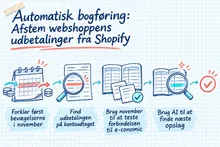
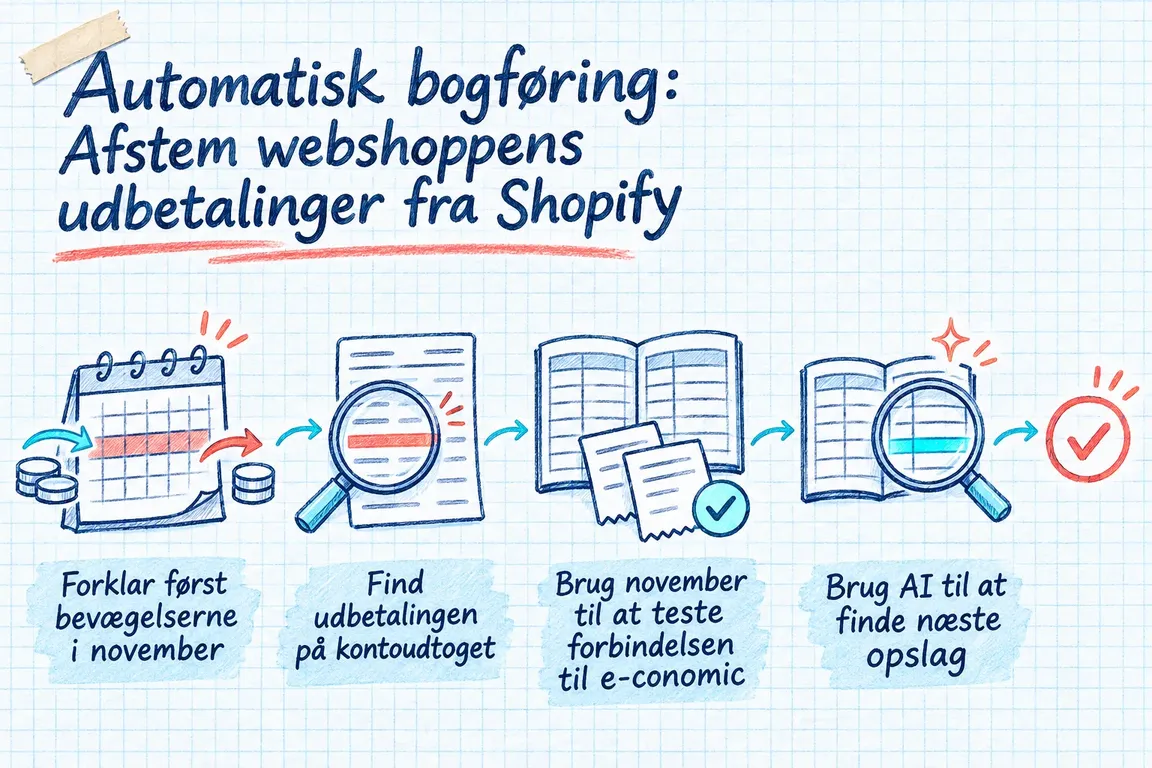
Forklar først bevægelserne i november
Åbn aktivitetsrapporten under Økonomi → Dokumenter i Shopify. Vælg november og den valuta, udbetalingerne afregnes i. Start med primo- og ultimosaldoen. Forskellen mellem dem skal svare til periodens nettobevægelse, hvor udbetalinger og gebyrer allerede er medregnet. Åbn de relevante grupper for at se de enkelte refusioner, kortindsigelser og eventuelle reservationer eller frigivelser. Har du udbetalinger i flere valutaer, gennemgår du én rapport pr. valuta. Shopifys vejledning til aktivitetsrapporten
Salgsrapporten følger ordrer og salgsaktivitet. Aktivitetsrapporten følger datoerne for bevægelser på saldoen hos Shopify Payments. Derfor kan begge rapporter være korrekte og stadig vise forskellige summer for november. Tjek datointerval og tidszone, og hold betalinger fra andre udbydere uden for afstemningen. Shopify angiver en dataforsinkelse på tre dage. Henter du aktivitetsrapporten lige efter månedsskiftet, så hent den igen, før du bruger den til at lukke november. Shopify om rapportens datoer og dataforsinkelse
Find udbetalingen på kontoudtoget
Hent periodens udbetalingsoversigt med én række pr. udbetaling. Under Økonomi → Udbetalinger kan du åbne den enkelte udbetaling og eksportere transaktionerne som CSV. Gruppér linjerne efter Payout ID, og afstem hver valuta for sig. Summér feltet Net, hvor gebyret allerede er trukket fra. Hvis summen afviger fra udbetalingens total, så slå op i detaljerne efter reguleringer og beløb fra tidligere mislykkede udbetalinger, som Shopify har forsøgt at sende igen. Afventende transaktioner har et tomt udbetalings-ID. Følg dem særskilt. Shopifys vejledning til udbetalingseksport og CSV-felter
Se efter bankreferencen i både Shopify og kontoudtoget. Mangler den på kontoudtoget, så sammenhold beløb, valuta og dato. Lad matchet stå åbent, hvis flere bankposter passer. Shopify kan vise flere udbetalinger på samme dato, og statussen Indsat fortæller, hvornår beløbet er sendt til banken. En udbetaling sendt sidst i november kan derfor stå på kontoudtoget i december. Gem både Shopifys afsendelsesdato og bankens bogføringsdato, så du kan følge posten ved næste afstemning. Shopify om udbetalingsstatus og bankreferencer
| Det ser du | Her slår du op | Det gør du |
|---|---|---|
| Shopify viser Indsat, og novemberposten mangler i banken | Bankreferencen og kontoudtoget for de første bankdage i december | Følg udbetalingen, indtil du finder bankposten. Gem begge datoer. |
CSV-filen viser typen adjustment |
Transaktionens dato og beløb i udbetalingsdetaljerne | Brug den mere præcise transaktionstype, hvis Shopify viser den. |
| En transaktion mangler udbetalings-ID | Transaktionens status i Shopify | Følg afventende linjer, indtil Shopify knytter dem til en udbetaling. |
| Shopify og banken stemmer, og der er stadig en difference i e-conomic | Posteringerne for den konkrete udbetaling | Se efter manglende eller dobbelte posteringer og forskelle i datoerne. |
Brug november til at teste forbindelsen til e-conomic
Hvis webshoppen allerede bruger Storebuddy, så start med den forbindelse. e-conomic beskriver integrationen som en løsning til at bogføre blandt andet ordrer, kreditnotaer, gebyrer og udbetalinger fra indløsere. Hos Storebuddy skal Shopify først være oprettet som salgskanal. Derefter kan du tilføje Shopify Payments som indløser og give integrationen adgang til udbetalingsdata. Storebuddy-integrationen hos e-conomic · Storebuddys vejledning til Shopify Payments
Tag først en novemberudbetaling, der stemmer med banken, og find de tilhørende posteringer i e-conomic. Prøv derefter med udbetalinger, der indeholder refusioner, reguleringer eller poster omkring månedsskiftet. Kan bogholderen bruge beløb, dato og reference til at finde tilbage til udbetalingen og forklare forskellen ud fra posteringerne? Hvis den eksisterende forbindelse giver det spor, kan arbejdet koncentreres om de differencer, der stadig står åbne.
Mangler der transaktionsdetaljer, kan en særskilt afstemning hente dem via Shopifys GraphQL API. En saldotransaktion har sit eget ID, en kobling til den tilhørende udbetaling og felter for beløb, gebyr og netto. Brug transaktions-ID’et til at genkende allerede behandlede linjer, når du henter data igen. Brug udbetalings-ID’et til at samle de linjer, der hører til samme udbetaling. Shopifys dokumentation for saldotransaktioner
Brug AI til at finde næste opslag
Lad faste regler summere beløb, kontrollere valuta og matche på ID og bankreference. Giv AI de differencer, der står tilbage, sammen med de relevante transaktionstekster. For hver linje skal forslaget pege på en mulig årsag, vise hvilken tekst eller post det bygger på, og angive, hvor bogholderen kan slå op. Viser CSV-filen kun adjustment, kan næste skridt være at åbne transaktionen i Shopify, hvor typen kan være mere præcis. Giver tekst og felter for lidt at gå efter, står linjen som uafklaret. Shopify om transaktionstyper i CSV-filen og udbetalingsdetaljerne
Saml udbetalings-ID, nettobeløbet i Shopify, beløbene i banken og e-conomic, datoerne og den åbne difference på samme linje. Sæt AI-forslaget ved siden af henvisningen til den relevante transaktion. Så kan bogholderen kontrollere forklaringen mod underlaget, godkende den eller lade posten stå åben til opfølgning.
Greg kan gennemgå en måneds udbetalinger, teste forbindelsen til e-conomic og afstemme transaktionerne pr. udbetalings-ID. Han kan sætte AI op til at foreslå årsager ud fra transaktionsteksterne og levere en afvigelsesliste, som bogholderen kan arbejde videre med. Du kan læse om Gregs AI-automatisering for danske virksomheder på nowa.dk.
Relateret på GrN.dk
- AI-bogføring: Find udgifter, der lander i den forkerte måned
- AI til Excel: Automatisér månedsrapporten med tal, du kan kontrollere
- AI til markedsføring: Lav kampagneudkast med kontrollerede priser
Brug for hjælp til den slags opgaver?
Tal med Greg om at afstemme en måneds Shopify-udbetalinger mod banken og e-conomic. Kontakt Greg her.