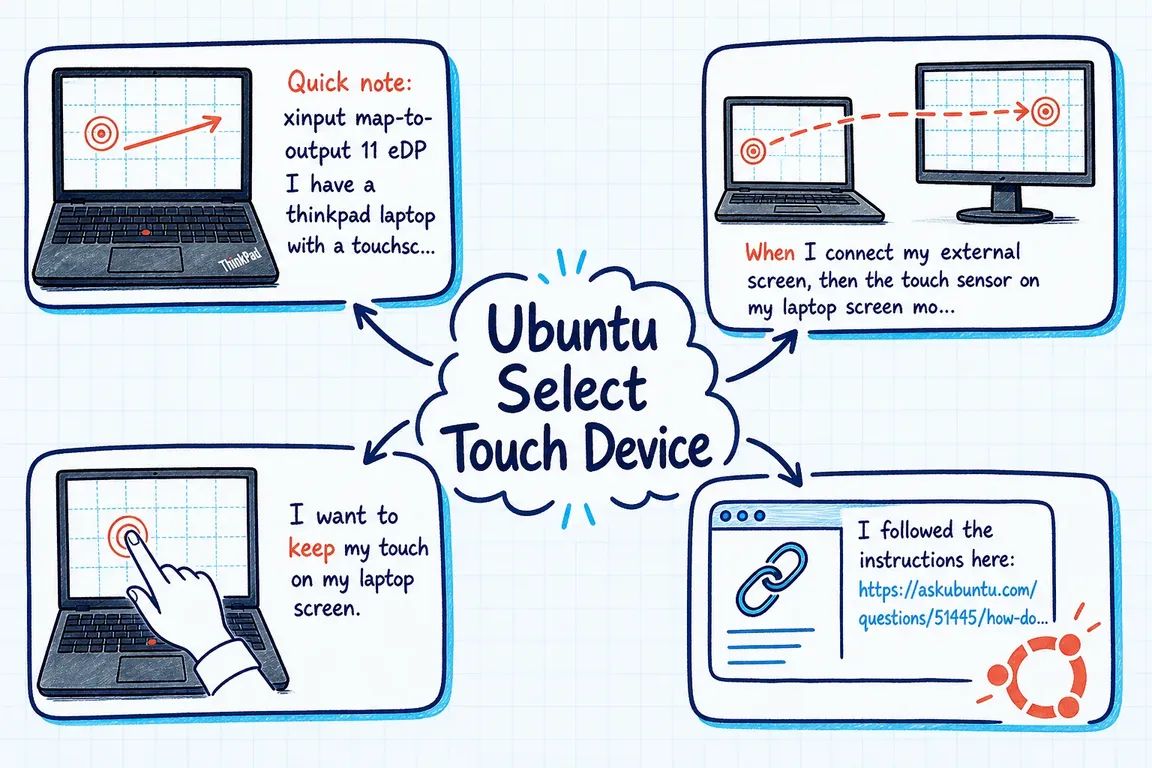
Quick note: xinput map-to-output 11 eDP
I have a thinkpad laptop with a touchscreen. When I connect my external screen, then the touch sensor on my laptop screen moves the cursor on the external screen, which is not what I want. I want to keep my touch on my laptop screen.
I followed the instructions here: https://askubuntu.com/questions/51445/how-do-i-calibrate-a-touchscreen-…
First run:
xinput
Output:
⎡ Virtual core pointer id=2 [master pointer (3)]
⎜ ↳ Virtual core XTEST pointer id=4 [slave pointer (2)]
⎜ ↳ ELAN Touchscreen id=11 [slave pointer (2)]
⎜ ↳ ETPS/2 Elantech Touchpad id=13 [slave pointer (2)]
⎜ ↳ ETPS/2 Elantech TrackPoint id=14 [slave pointer (2)]
⎣ Virtual core keyboard id=3 [master keyboard (2)]
↳ Virtual core XTEST keyboard id=5 [slave keyboard (3)]
↳ Power Button id=6 [slave keyboard (3)]
↳ Video Bus id=7 [slave keyboard (3)]
↳ Power Button id=8 [slave keyboard (3)]
↳ Sleep Button id=9 [slave keyboard (3)]
↳ Integrated Camera: Integrated C id=10 [slave keyboard (3)]
↳ AT Translated Set 2 keyboard id=12 [slave keyboard (3)]
↳ ThinkPad Extra Buttons id=15 [slave keyboard (3)]
I found that my internal laptop screen is the "ELAN Touchscreen" with ID 11.
Then run:
xrandr
Output:
Screen 0: minimum 320 x 200, current 3840 x 1080, maximum 16384 x 16384
eDP connected primary 1920x1080+0+0 (normal left inverted right x axis y axis) 309mm x 173mm
1920x1080 60.01*+
1680x1050 60.01
1280x1024 60.01
1440x900 60.01
1280x800 60.01
1280x720 60.01
1024x768 60.01
800x600 60.01
640x480 60.01
HDMI-A-0 connected 1920x1080+1920+0 (normal left inverted right x axis y axis) 600mm x 340mm
1920x1080 60.00*+ 144.00 120.00 100.00 119.88 50.00 59.94 30.00 25.00 24.00 29.97 23.98
1680x1050 59.88
1600x900 60.00
1280x1024 143.85 119.96 75.02 60.02
1440x900 60.00
1280x800 59.91
1152x864 75.00
1280x720 60.00 50.00 59.94
1024x768 119.99 75.03 60.00
832x624 74.55
800x600 75.00 60.32
720x576 50.00
720x480 60.00 59.94
640x480 75.00 60.00 59.94
720x400 70.08
DisplayPort-0 disconnected (normal left inverted right x axis y axis)
DisplayPort-1 disconnected (normal left inverted right x axis y axis)
xrandr shows me my primary screen ID is "eDP".
To map the touchscreen back to my primary screen, I use following command:
xinput map-to-output 11 eDP
Happy coding!
You might want to add the command to a startup script: https://networks.guru/2018/11/23/using-dual-monitor-dual-touch-screens-…
Keywords: multiple screens multi multiscreen